
Chrome浏览器下载及首次启动操作技巧分享
文章来源:手机浏览器小站官网
时间:2026-06-21
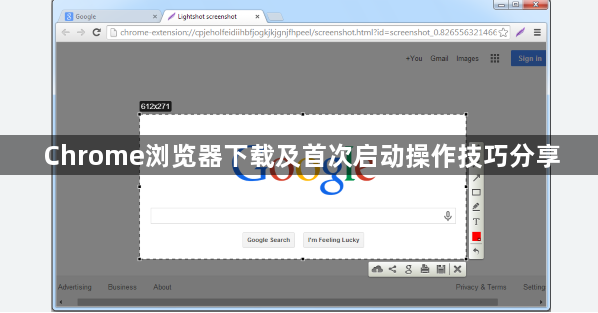
- 打开Chrome浏览器。
- 点击菜单栏的“更多工具”选项。
- 在下拉菜单中选择“下载管理器”。
- 在下载管理器中,你可以查看和管理你的下载文件。
2. 首次启动Chrome浏览器:
- 打开Chrome浏览器。
- 点击菜单栏的“更多工具”选项。
- 在下拉菜单中选择“设置”。
- 在设置中,你可以调整浏览器的设置,如主题、隐私等。
- 点击“保存更改”,然后重启浏览器。
3. 使用快捷键快速访问常用功能:
- 按下Ctrl+Shift+T(Windows/Linux)或Cmd+Opt+T(Mac)可以快速打开开发者工具。
- 按下Ctrl+Shift+J(Windows/Linux)或Cmd+Opt+J(Mac)可以快速打开历史记录。
- 按下Ctrl+Shift+N(Windows/Linux)或Cmd+Opt+N(Mac)可以快速打开新标签页。
- 按下Ctrl+Shift+O(Windows/Linux)或Cmd+Opt+O(Mac)可以快速打开书签。
- 按下Ctrl+Shift+B(Windows/Linux)或Cmd+Opt+B(Mac)可以快速打开历史记录。
4. 使用快捷键快速切换标签页:
- 按下Ctrl+Tab(Windows/Linux)或Cmd+Tab(Mac)可以快速切换标签页。
- 按下Ctrl+Shift+T(Windows/Linux)或Cmd+Opt+T(Mac)可以快速打开开发者工具。
- 按下Ctrl+Shift+N(Windows/Linux)或Cmd+Opt+N(Mac)可以快速打开新标签页。
- 按下Ctrl+Shift+O(Windows/Linux)或Cmd+Opt+O(Mac)可以快速打开书签。
- 按下Ctrl+Shift+B(Windows/Linux)或Cmd+Opt+B(Mac)可以快速打开历史记录。
